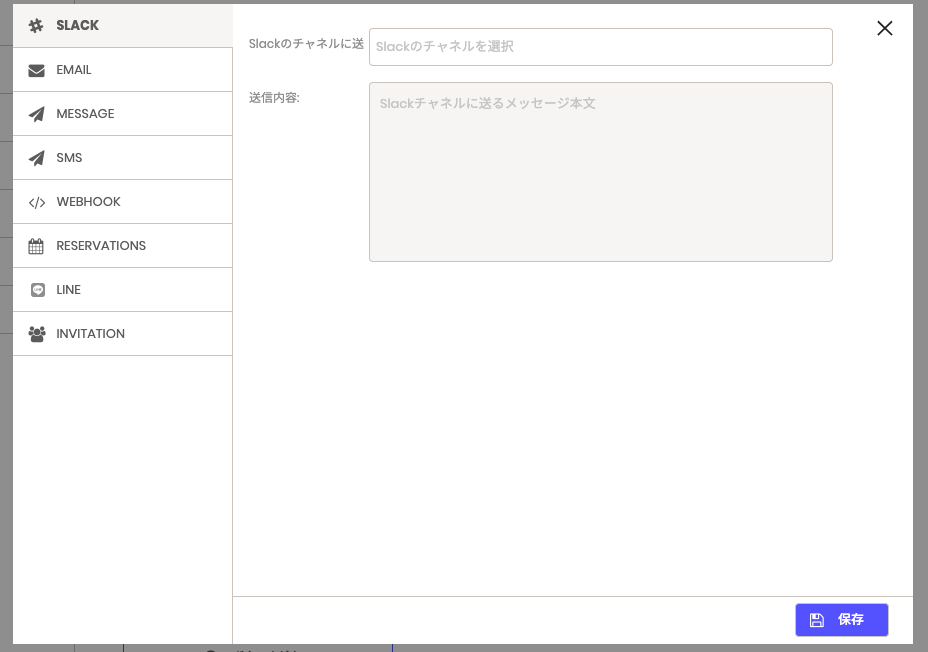
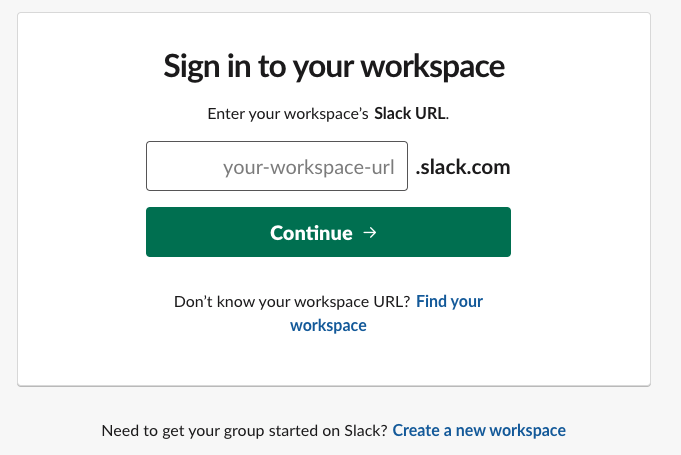
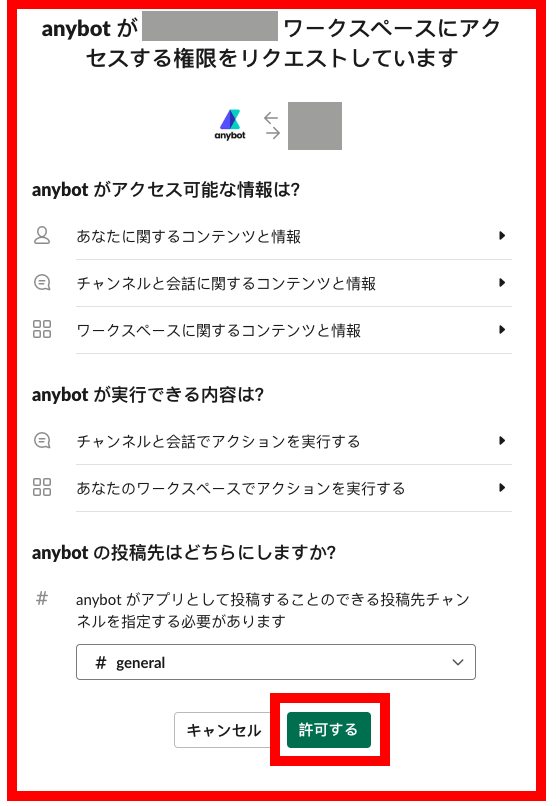
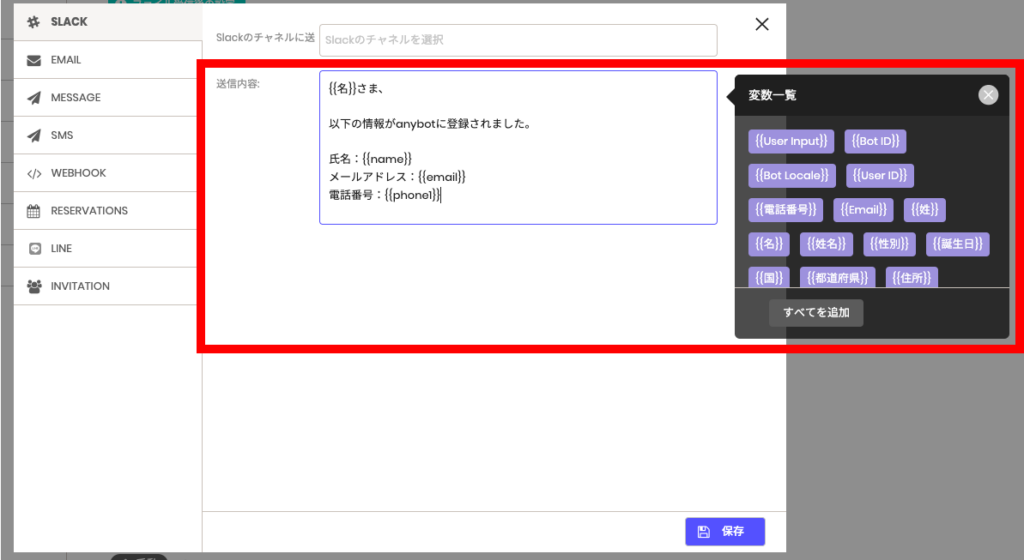
slack 送信機能 2019 8/29 通知・外部連携 2019年8月29日2026年4月23日 ① メール送信機能の記事に記載されている[拡張機能の実行を追加]の手順まで、同様の動作手順を踏みます。詳しくはこちら。 ②SLACKを選択し, 「slackのチャネルを選択」を押す。 ③ slackのページが新規タブにて表示されるので、お使いのワークスペースを選択します。 ④ステップに沿い、指定したいチャネルを選択し、リクエストを許可します。 ⑤送信内容の枠には、メール送信の方法と同様に、会話フローで収集したユーザー情報を変数一覧と文章を組み合わせ、記入します。 ⑥保存を押し終了 通知・外部連携 URLをコピーする URLをコピーしました! 会話名変更 会話グループ作成・名前編集 関連記事 会話フロー:イメージカルーセル 2026年4月22日 集客やリピート促進に!anybotで作るおみくじの設定手順まとめ 2025年12月9日 LINEで診断テスト!anybotで作る診断コンテンツの設定手順まとめ 2025年9月18日 anybotで作るクーポン×スタンプカードの設定手順まとめ 2025年9月18日 Flex Message Editor Anybot ID 連携 2025年6月27日 クーポンが当たる!anybotで作る抽選ミニアプリの設定手順まとめ 2025年6月16日 【使い方ガイド】CS Management System 利用マニュアル 2024年7月4日 【誰でも簡単に】ChatGPTの回答精度を大幅に向上させる機能とは? 2023年8月23日